
Инструкция по установке плагина (модуля) DCAD (ДКАД)
Чтобы начать работу в плагине (модуле) DCAD (ДКАД), требуется скачать актуальную версию и зарегистрироваться на портале.
Перед установкой плагина (модуля) ознакомьтесь с разделом системные требования.
Перед установкой плагина (модуля) ознакомьтесь с разделом системные требования.
Скачать актуальную версию DCAD (ДКАД)
После нажатия кнопки начнется скачивание приложения на компьютер. После скачивания в меню загрузки появится установочный файл plugin.exe. Нажимаем на файл и устанавливаем, как стандартное приложение Windows.
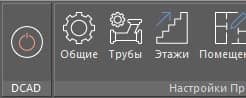
После установки в меню Автокад или Нанокад появится лента с инструментами DCAD (ДКАД).

Получить ключ активации DCAD (ДКАД)
- Если Вы не авторизованы на портале, после нажатия кнопки Получить бесплатный ключ активации DCAD (ДКАД) появится окно:
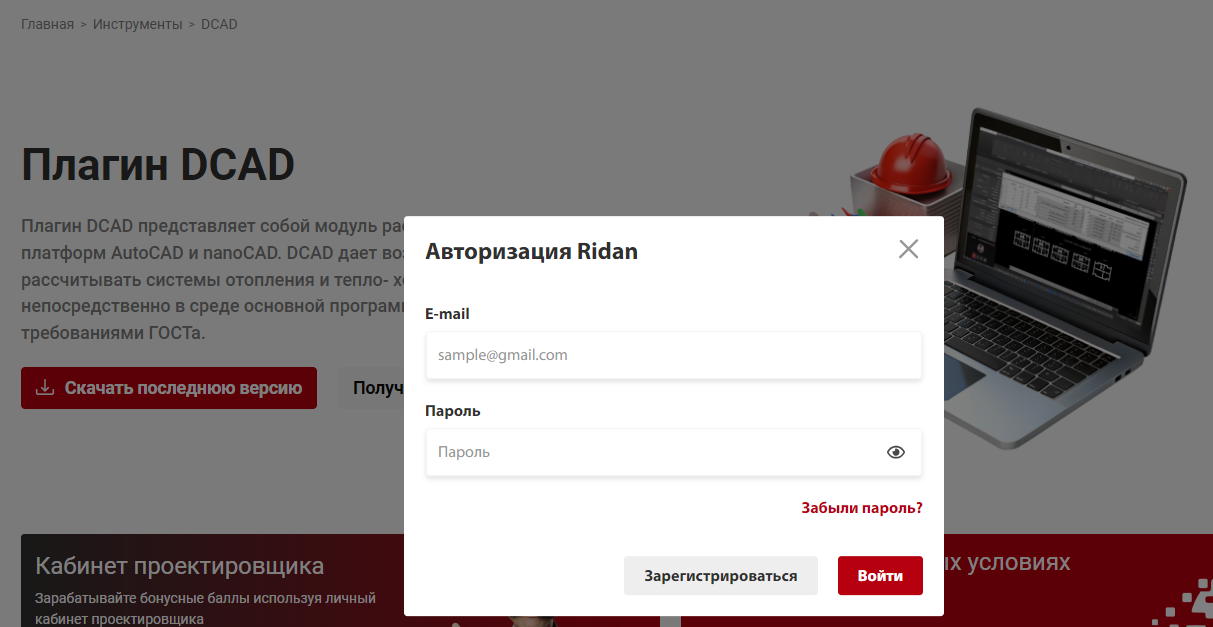
2. Введите e-mail (Эл. почта) и пароль и далее перейдите к шагу 4
3. Если ранее Вы не регистрировались, то нажмите на кнопку Зарегистрироваться. При нажатии на кнопку Зарегистрироваться появится окно Регистрации.
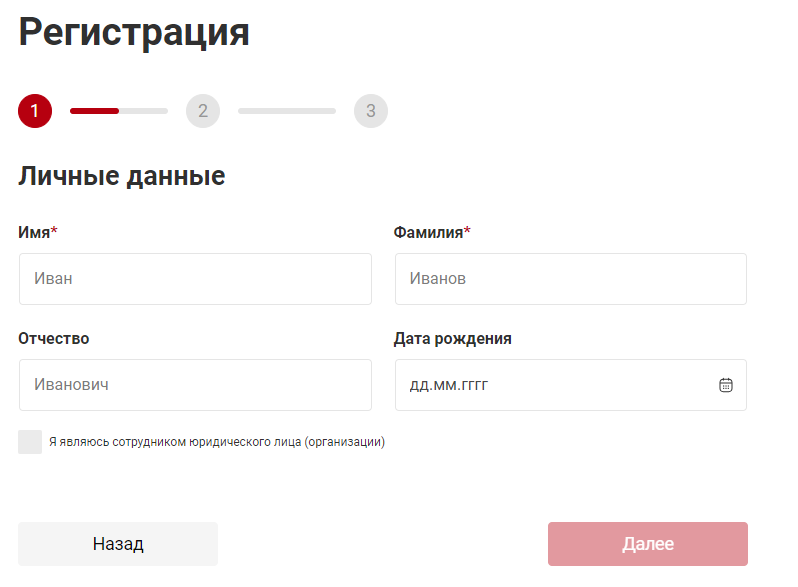
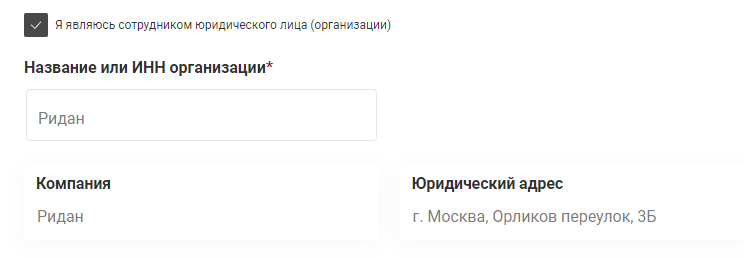
На первом шаге вводятся личные данные. Если вы являетесь сотрудником юридического лица, то поставьте галочку. Появится поле ввода ИНН организации. В таком случае запрос на регистрацию пользователя предварительно попадет администратору вашей организации на согласование. Узнать, кто является администратором можно в IT (ИТ) отделе вашей организации или отправив запрос на почту open@ridan.ru
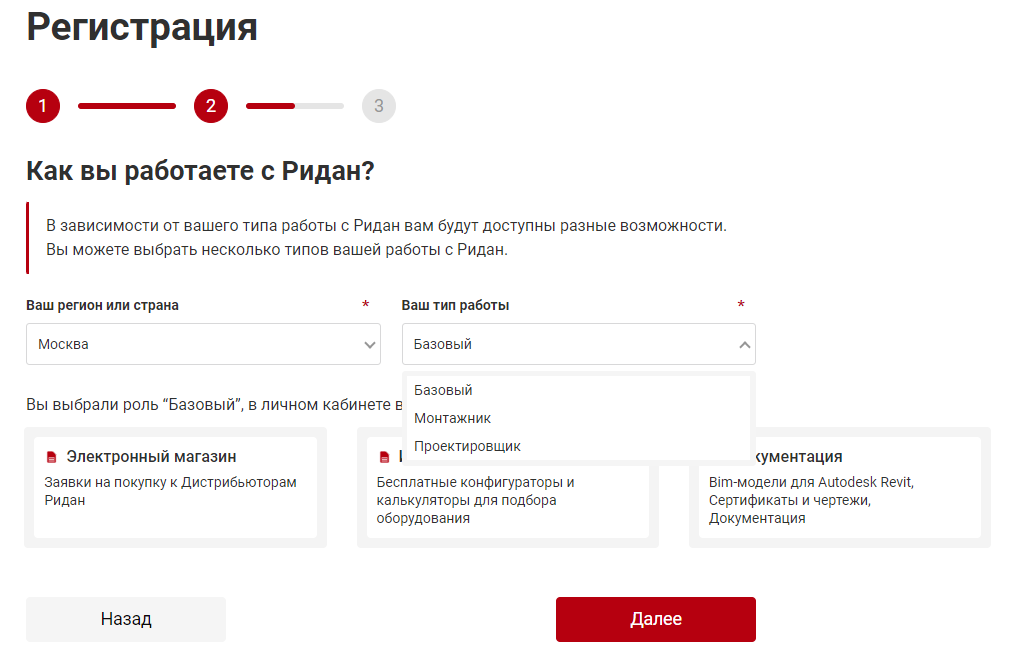
 На втором этапе регистрации выбирается тип работы. Для работы с DCAD (ДКАД) выберите тип работы Проектировщик
 На финальном этапе введите контактные данные и придумайте пароль.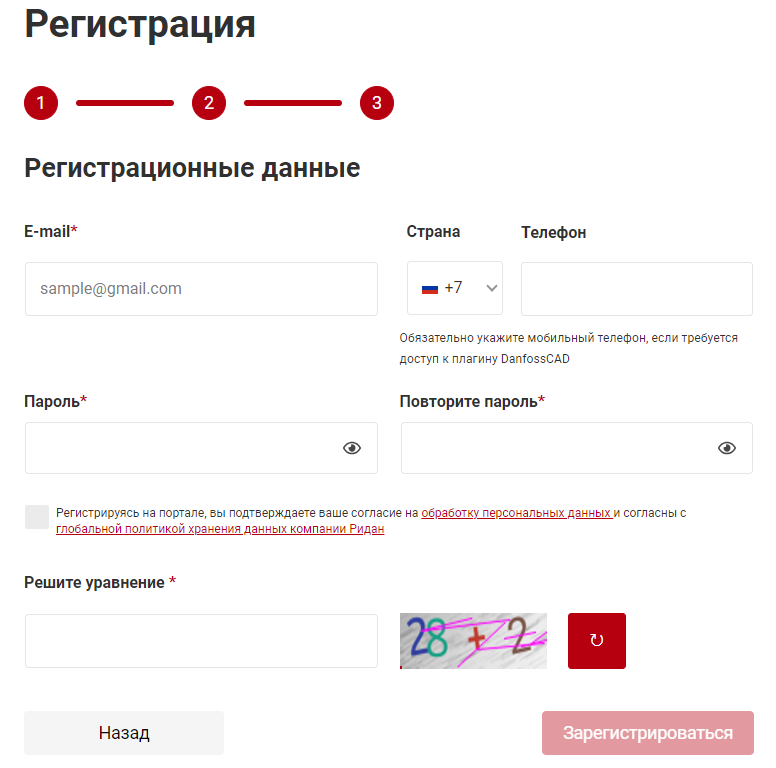
По завершению регистрации Вы авторизуетесь на портале.
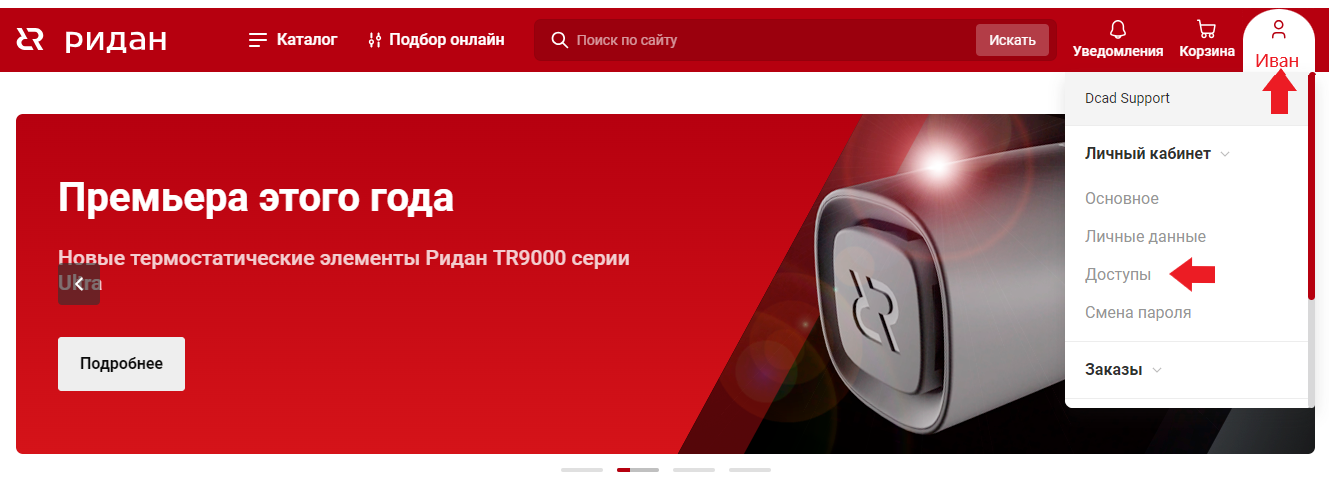
4. Нажмите на кнопку в верхнем правом углу рядом с кнопкой корзина. Раскройте меню Личный кабинет и выберите раздел доступы
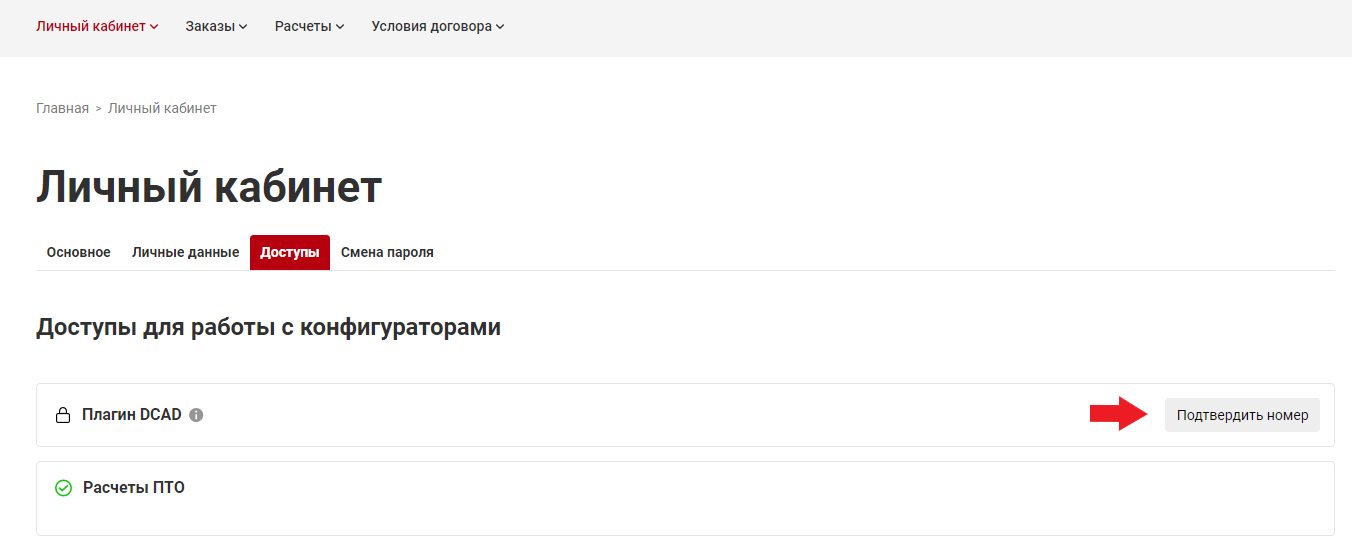
 В появившемся окне в разделе Плагин (модуль) DCAD (ДКАД) выберите Подтвердить номер
 В следующем окне проверьте правильность номера телефона и решите уравнение. После этого придет код в смс. Введите код в соотв. поле.
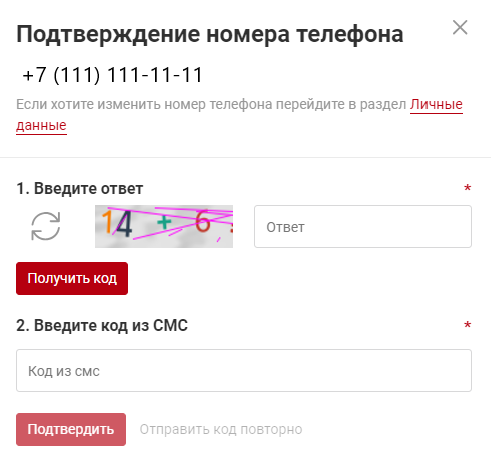 После этого появится 2 ключа доступа. Например один для рабочего компьютера, а второй для домашнего.
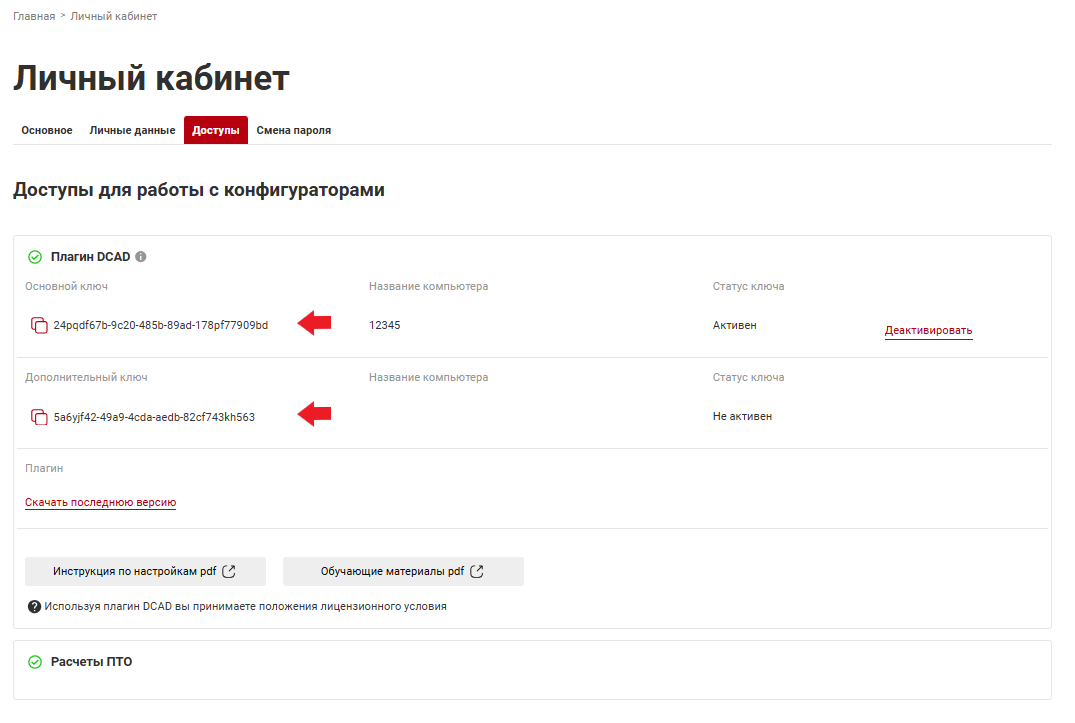 5. Скопируйте ключ (можно нажать на пиктограмму рядом с ключом)
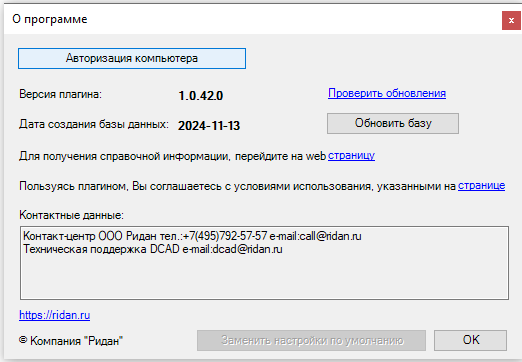
В окне Вашей среды проектирования перейдите на вкладку меню "DCAD (ДКАД)", в группе "Сервис" нажмите на кнопку О программе

В появившемся окне нажмите Авторизация компьютера
В новом окне в поле Ключ доступа вставьте скопированный из личного кабинета ключ
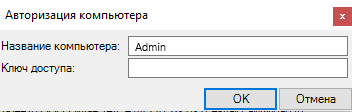
После нажатия клавиши ОК, начнется загрузка базы данных. После загрузки базы данных плагин доступен для работы.
Для начала работы включите плагин.

Плагин готов к работе.
Желаем Вам приятной и продуктивной работы!
Если требуется помощь:
open@ridan.ru - вопросы регистрации на портале
dcad@ridan.ru - вопросы по работе с плагином